노션 자동화로 평가 결과 이메일 개별 발송하는 방법

수행평가 결과를 학생 개별 이메일로 자동 발송하는 노션 자동화 설정 방법. 데이터베이스 조건 설정부터 이메일 본문 개별화까지 단계별 가이드를 확인하세요.

Dec 14, 2024
노션 자동화로 평가 결과 이메일 개별 발송하는 방법
수행평가 결과를 학생들에게 일일이 확인시키기 번거로우신가요?
노션 자동화 기능을 활용하면 평가 결과를 학생 개별 이메일로 자동 발송할 수 있습니다. 조건 설정 한 번으로 성적 개별 통보와 서명까지 한 번에 처리하는 방법을 알려드립니다.

이 글에서 배울 내용 ⏳ 읽기 5분
  • 노션 데이터베이스 자동화 조건 설정
  • 이메일 본문 개별화하는 방법
  • 실전 커스터마이징 가이드

🚨
주의! 자동화는 플러스 요금제 이상을 사용하는 경우에만 사용할 수 있습니다 🙂 교사들은 플러스 요금제를 무료로 사용할 수 있으니 아래 링크 참조!
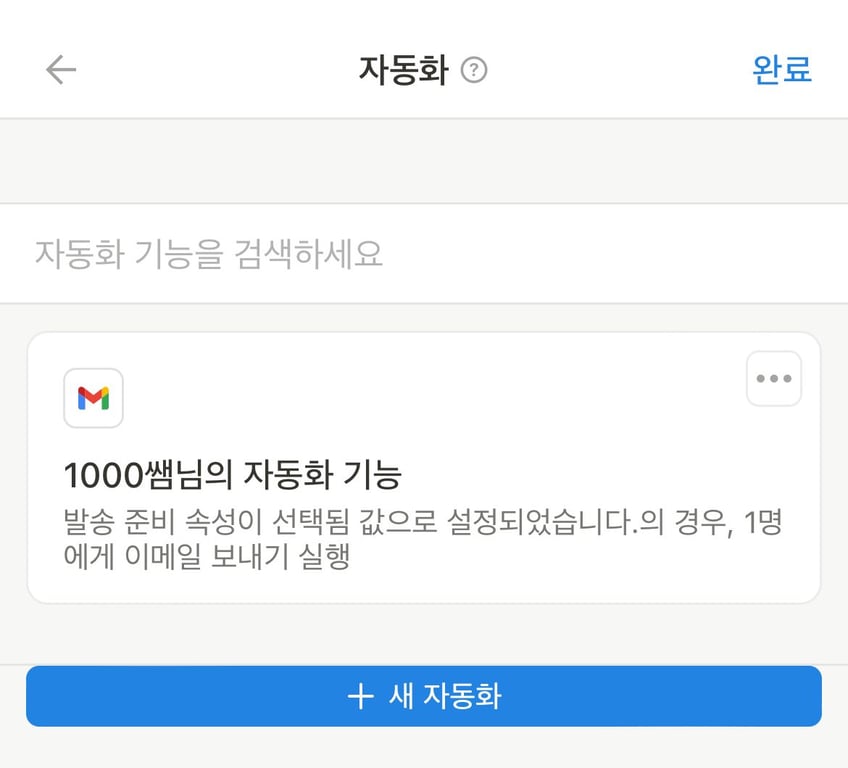
  1. 어떤 원리로 작동하나요?
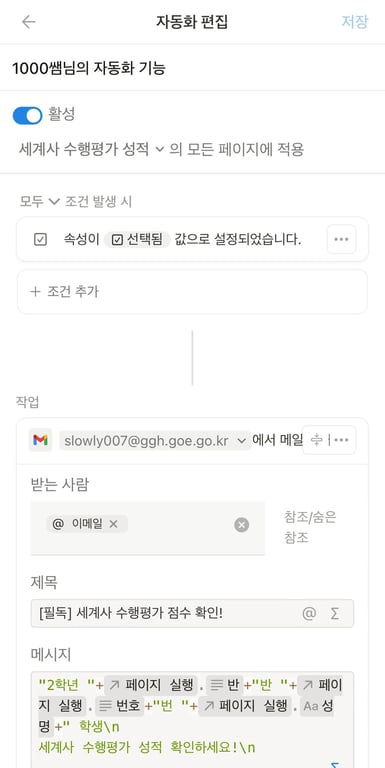
  • 데이터베이스 자동화 기능으로 일정 조건을 충족하면 이메일을 발송해요
    • 조건 : ‘발송 준비’ 속성에 체크
    • 작업
      • ‘이메일’ 속성을 참조하여 해당 주소로 이메일 발송
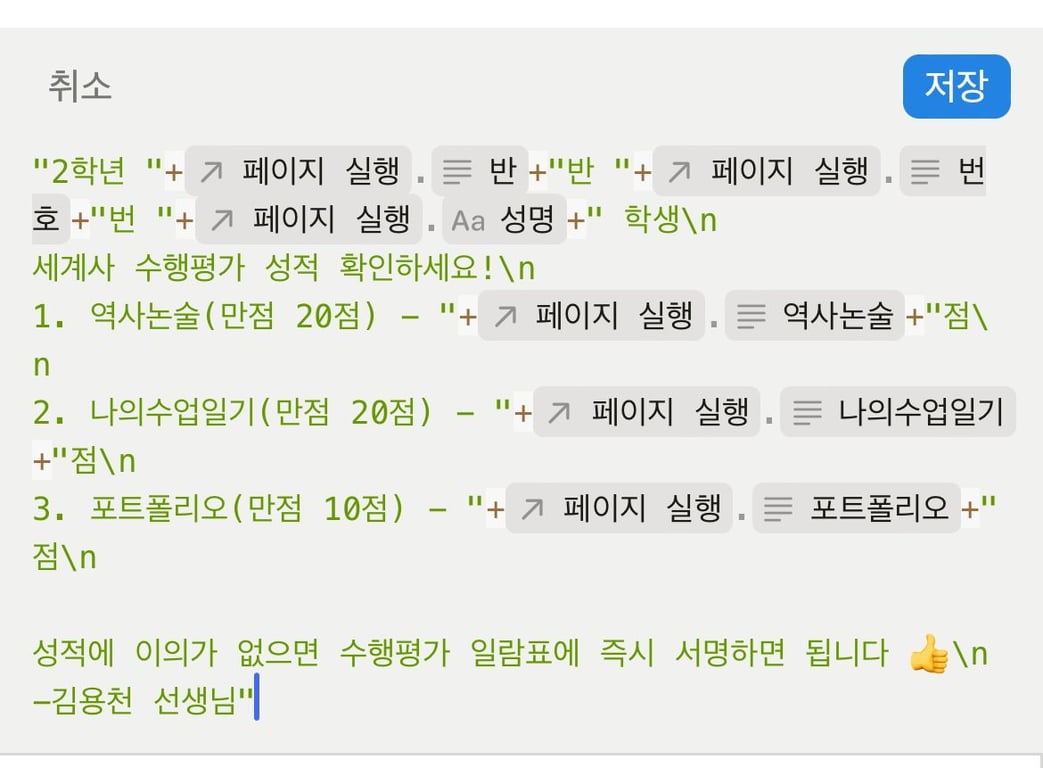
      • 이메일 본문은 ‘반’, ‘번호’, ‘성명’ 속성과 영역별 점수 속성을 참조하여 개별화
      데이터베이스 우측 상단 ⚡ 표시를 눌러 자동화가 어떻게 설정되어 있는지 확인해보세요
      (모바일에서는 데이터베이스 우측 상단 … 을 누른 후 자동화 메뉴 선택)
      notion image
      notion image
      notion image
  1. 커스텀하는 법
    1. 펼쳐서 확인
      • 선생님의 평가 영역에 맞게 속성의 개수와 이름을 바꿔주세요
      • 평가결과는 수행평가일람표를 그대로 복붙하시면 돼요
      • 이메일 속성는 학생 구글 주소록을 붙여넣어주세요
      • 자동화 설정에서 이메일 제목과 메시지를 수정해주세요
        • 초록색으로된 텍스트 부분만 수정하시면 돼요.
        • 텍스트는 반드시 “” 사이에 있어야 해요.
        • \n은 줄바꿈 명령어예요.
      • 완성됐다면 선생님의 이메일 주소를 넣어 꼭 테스트해보세요

수행평가 성적
Table view
번호
성명
역사논술
나의수업일기
포트폴리오
이메일
발송 준비
1
3
19
19
7
발송 준비
1
4
19
20
10
발송 준비
1
6
11
16
10
발송 준비
1
7
20
20
10
발송 준비
1
8
16
18
8
발송 준비
1
9
17
17
10
발송 준비
1
10
18
20
8
발송 준비
1
11
18
20
9
발송 준비
1
12
15
20
10
발송 준비
1
13
6
6
5
발송 준비
1
14
16
16
9
발송 준비
1
15
20
20
10
발송 준비
1
16
15
16
10
발송 준비
1
18
20
20
10
발송 준비
1
19
10
6
4
발송 준비
1
20
17
20
10
발송 준비
1
21
17
19
6
발송 준비
1
22
18
20
10
발송 준비
1
24
18
19
10
발송 준비
1
25
9
19
10
발송 준비
1
25
20
20
10
발송 준비
1
26
16
20
10
발송 준비
1
27
8
8
7
발송 준비
1
28
17
17
10
발송 준비
1
29
17
20
10
발송 준비
더부룩할 땐?
notion image