안녕하세요? 오늘은 노션의 글씨체를 바꾸는 방법 2가지를 알아보려고 합니다.
그럼 저희가 기본적으로 알고 있는 방법은 기초적인 방법부터 다시 점검해 볼께요!!
왼쪽 사이드에서 변경하면 기본, 세리프,, 모노로 변경할 수 있어요!!
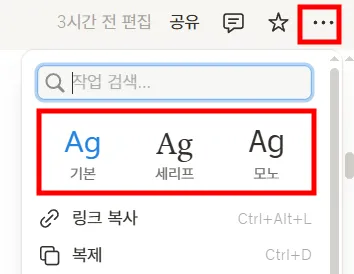 노션 설정 - 기본 글씨체 변경 메뉴
1️⃣ 크롬의 설정을 변경하여 노션 폰트를 바꾸는 방법
- 먼저 좌측 그림과 같이 크롬으로 접속하신 후 크롬의 설정을 변경해 볼께요.
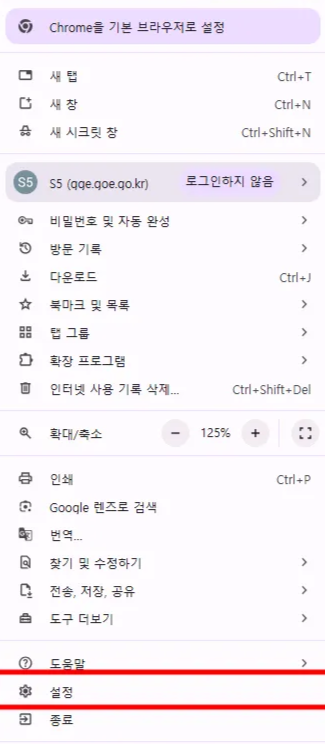 크롬 브라우저 - 설정 메뉴 접근
- 설정에서 - 모양을 들어가 볼께요.
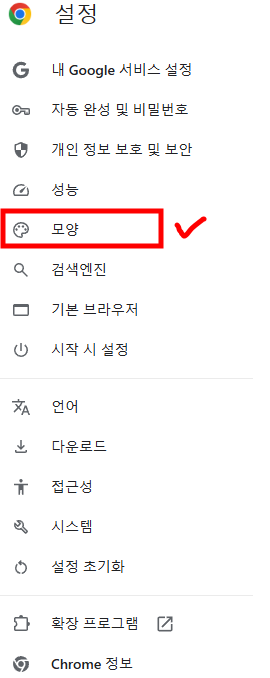 크롬 설정 - 모양 메뉴 위치
- 모양 설정에서 글꼴 맞춤 설정을 원하는 폰트로 바꿔 볼께요!!
🍓저는 캔바에서도 “pretendard” 폰트를 사용해서 글꼴로 삽입 후 사용해서요.
이 글꼴로 변경해 볼께요!!
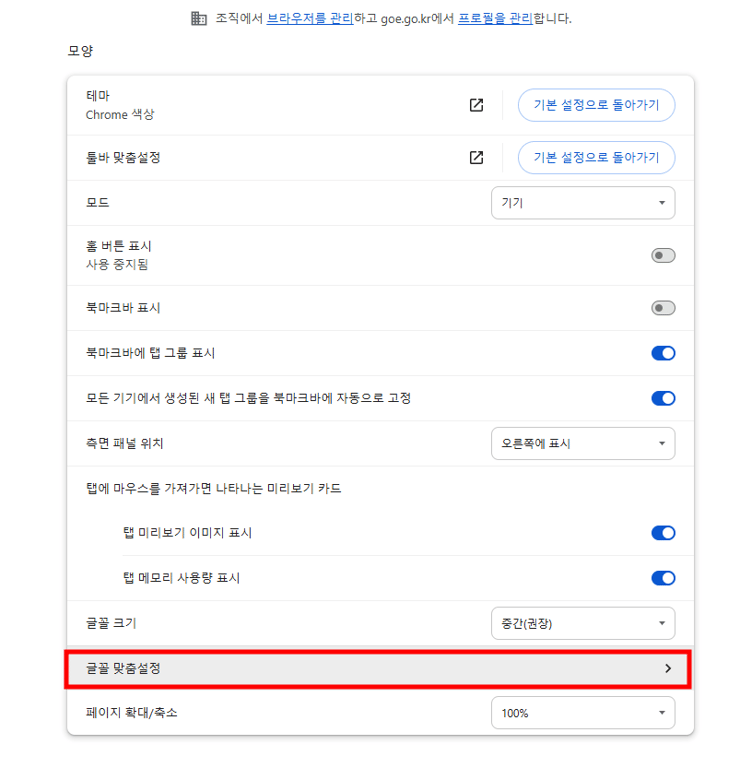 크롬 모양 설정 - 글꼴 맞춤 설정 화면
- 저는 캔바에서도 “pretendard” 폰트를 사용해서
이 글꼴로 바꿔줬습니다.
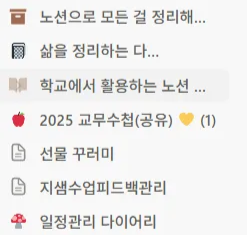 노션 기본 글씨체 - 변경 전 화면
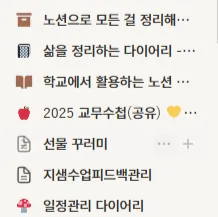 노션 Pretendard 글씨체 - 변경 후 화면
변화가 느껴지시나요? 오른쪽이 변경된 크롬 글씨체예요.
(원하는 폰트를 다운받아서 크롬으로 변경해 보세요.)
2️⃣ 크롬웹스토어에서 글씨체 변경 확장 프로그램 설치
- 크롬웹스토어로 들어가서 아래의 확장 프로그램을 설치합니다.
- tailored notion
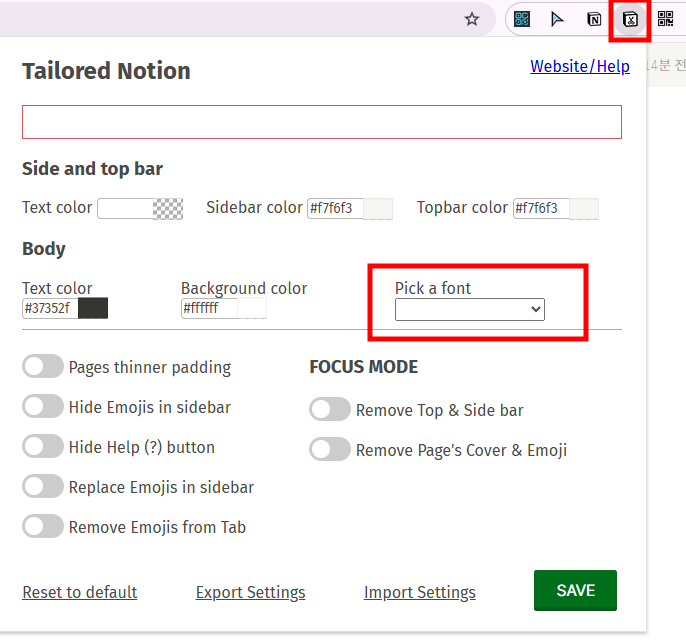 크롬 웹스토어 - Tailored Notion 확장 프로그램
확장프로그램을 설치한 후 폰트를 변경해 볼께요.
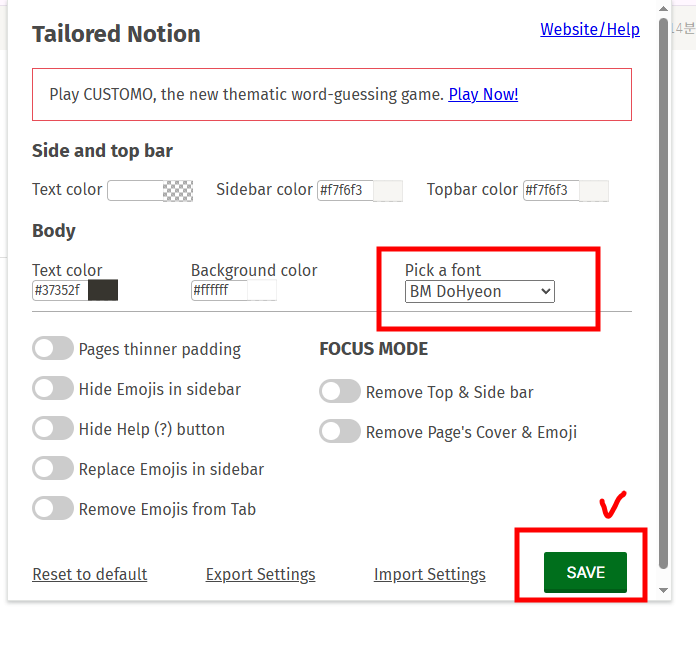 Tailored Notion - 폰트 변경 설정 화면
위와 같이 변경 후 f5를 눌러서 반영해 볼께요.
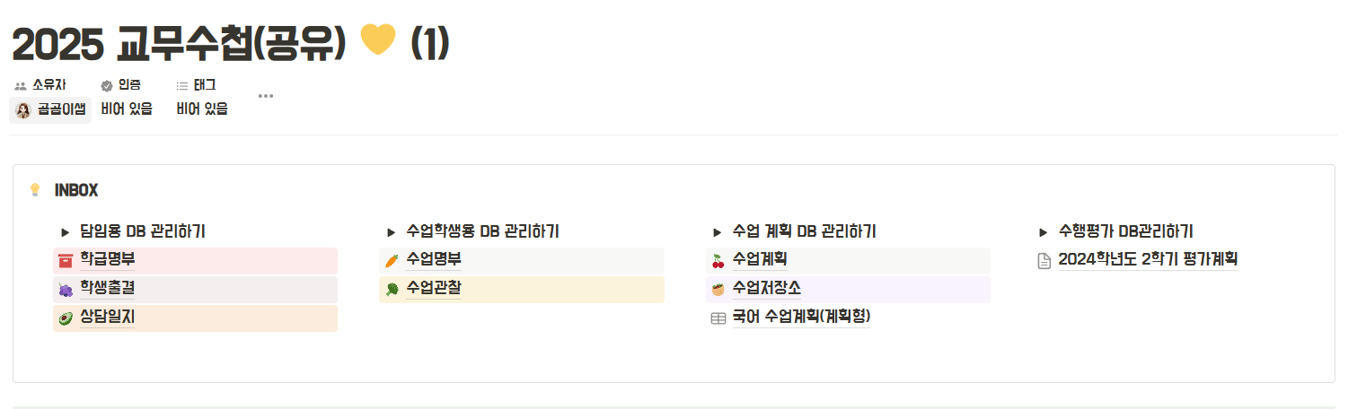 Tailored Notion - 폰트 적용 결과 화면
요런 느낌으로 변경되네요!!
컴퓨터에 미리 원하는 폰트를 적용한 후에 변경하시면 될 것 같아요!!
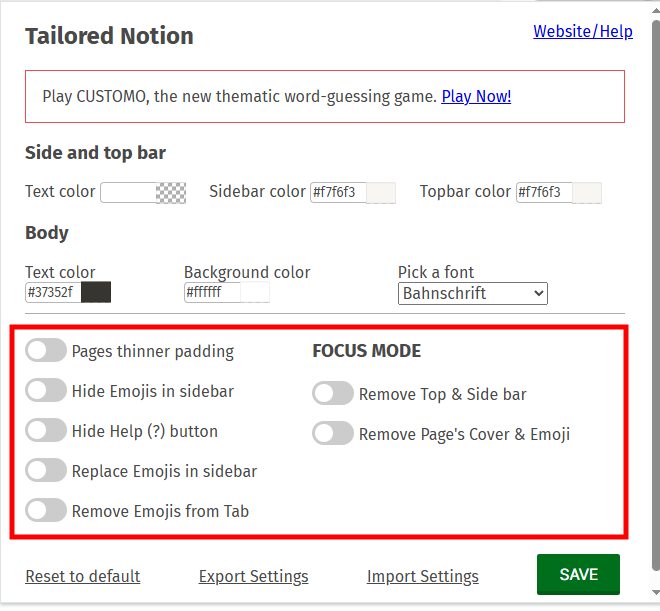 Tailored Notion - 사이드바 색상 변경 옵션
노션 사이드 바의 색상을 변경하거나 기타 간단히 편집하는 모드가 있으니 한 번 시간날 때 다뤄보세요!!
폰트 사이트로 눈누 추천해 봅니다.



 Made with Bullet