iOS 단축어로 노션 DB에 빠르게 메모하는 방법

iOS 단축어 앱으로 노션 데이터베이스에 즉시 메모를 남기는 방법. 복잡한 API 설정 없이 음성 명령이나 터치만으로 노션에 기록하는 단축어 설정 가이드를 확인하세요.

Nov 11, 2024
iOS 단축어로 노션 DB에 빠르게 메모하는 방법
아이폰으로 노션에 빠르게 메모하고 싶으신가요?
iOS 단축어 앱을 활용하면 복잡한 API 설정 없이 노션 데이터베이스에 즉시 메모를 남길 수 있습니다. 시리 음성 명령이나 단축어 터치만으로 제목과 본문을 입력하는 효율적인 방법을 소개합니다.

이 글에서 배울 내용 ⏳ 읽기 4분
  • iOS 단축어 다운로드 및 설정 방법
  • 노션 DB 연결 및 단축어 커스터마이징
  • 시리 음성 명령으로 메모하는 팁


최근 노션 업데이트로 드디어 아이폰 기본 단축어를 이용해서 노션 DB에 즉시 메모하는 일이 가능해졌어요! 원래는 대단히 복잡한 API 통합 과정을 거쳐야 했는데 이제 그마저도 필요없어졌네요!
기본적인 메모 기능을 담은 단축어 파일, 설정 방법, 단축어의 구성 원리까지 안내해드릴테니까요.
그대로 사용하셔도 되고, 원하는 플로우를 다시 짜서 고급 단축어로 바꿔보셔도 될 것 같아요!

→ 단축어 다운로드 링크
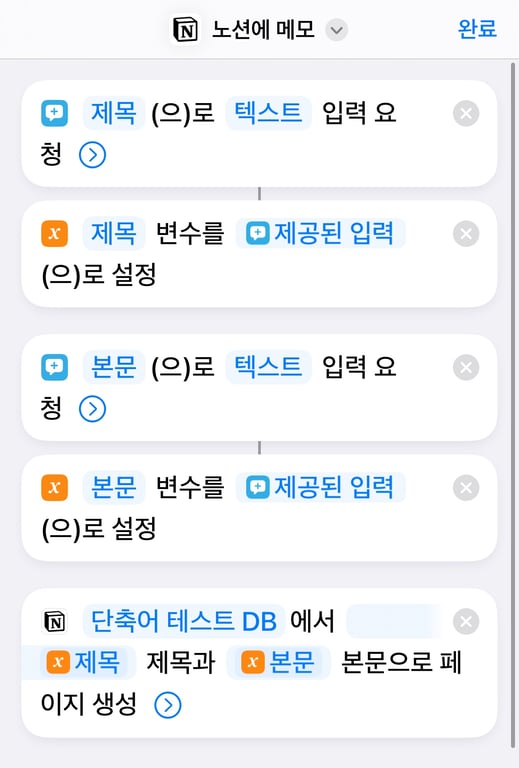
단축어의 구성 원리
notion image

단축어를 누르면

  1. ‘제목’ 변수 설정
    1. ‘제목’이라는 필드에 사용자가 직접 텍스트를 입력하도록 요청합니다.
    2. 사용자가 입력한 내용(제공된 입력)을 ‘제목’이라는 이름의 변수로 설정합니다.
  1. ‘본문’ 변수 설정
    1. ‘본문’이라는 필드에 사용자가 직접 텍스트를 입력하도록 요청합니다.
    2. 사용자가 입력한 내용(제공된 입력)을 ‘본문’이라는 이름의 변수로 설정합니다.
  1. 노션 DB에 입력 →‘단축어 테스트 DB’라는 데이터베이스에 새로운 페이지를 생성하고, 페이지 제목과 그 안에 들어갈 본문을 입력합니다. 이 때!
    1. 페이지 제목에는 ‘제목’ 변수의 내용을
    2. 페이지 안의 본문에는 ‘본문’ 변수의 내용을 입력합니다.
 
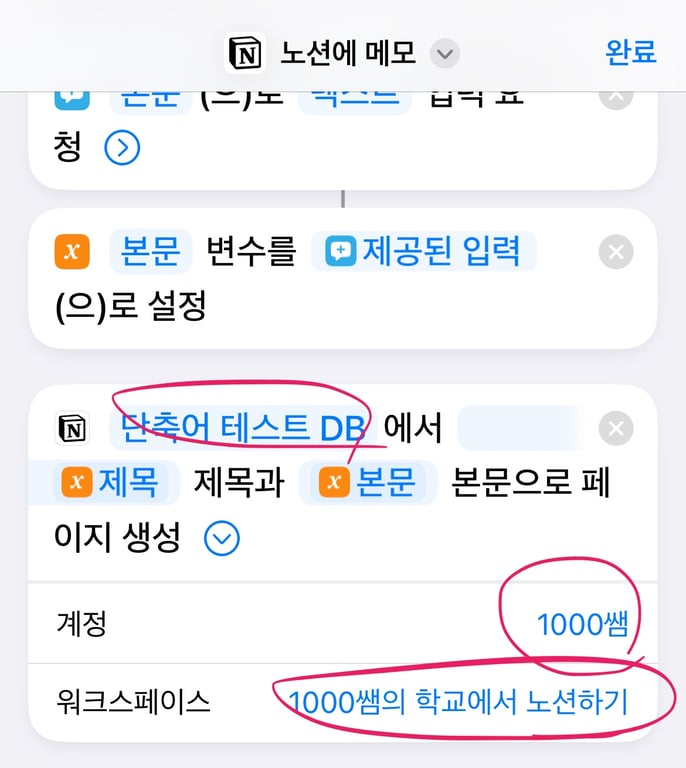
기본적인 설정 방법
아래 이미지에서 동그라미 친 부분만 선생님의 DB, 선생님의 계정, 선생님의 워크스페이스로 바꾸시면 됩니다!

notion image

단축어를 눌러서 키보드로 입력하는 것도 가능하지만, 시리를 불러서 음성으로 메모하는 것도 당연히 가능하겠죠?

🧑 : Siri야. 노션으로 메모 → 제목 필드에 들어갈 내용 → 본문 필드에 들어갈 내용을 말해주시면 돼요!
*일부 기기에서 단축어가 작동하지 않는 케이스도 보고되고 있는데요. IOS 버전, 노션 앱 버전에 따른 차이인지 확인해보려면 다소 시간이 걸릴 것 같습니다. 정상 작동하는 케이스가 대부분이니 단축어 다운받아서 확인해보세요!