엑셀 매크로와 노션으로 학기 진도표 자동 생성하는 방법

엑셀 매크로로 학기 진도표를 자동 생성하고 노션 DB에 붙여넣는 방법. 일주일치 시간표만 입력하면 한 학기 전체 진도표가 완성되는 효율적인 진도 관리 시스템을 소개합니다.

Aug 12, 2025
엑셀 매크로와 노션으로 학기 진도표 자동 생성하는 방법
매 학기 진도표 만드는 작업이 번거로우신가요?
엑셀 매크로와 노션을 결합하면 일주일치 시간표만 입력해도 한 학기 전체 진도표가 자동으로 생성됩니다. 반복 작업을 최소화하고 노션 DB로 효율적인 진도 관리 시스템을 구축하는 방법을 소개합니다.

이 글에서 배울 내용 ⏳ 읽기 5분
  • 엑셀 매크로로 진도표 자동 생성
  • 노션 DB로 진도표 붙여넣기
  • 커리큘럼 연동 진도 관리 방법


  1. 아래의 엑셀 매크로를 다운로드 합니다
    1. 클릭하면 웹브라우저로 연결됩니다. 이 때 노션에 로그인된 브라우저로 연결되어야 정상적으로 다운로드됩니다.
    2. 다른 브라우저로 연결되었다면 주소를 복사한 후 노션에 로그인된 브라우저에 붙여넣으시면 됩니다.
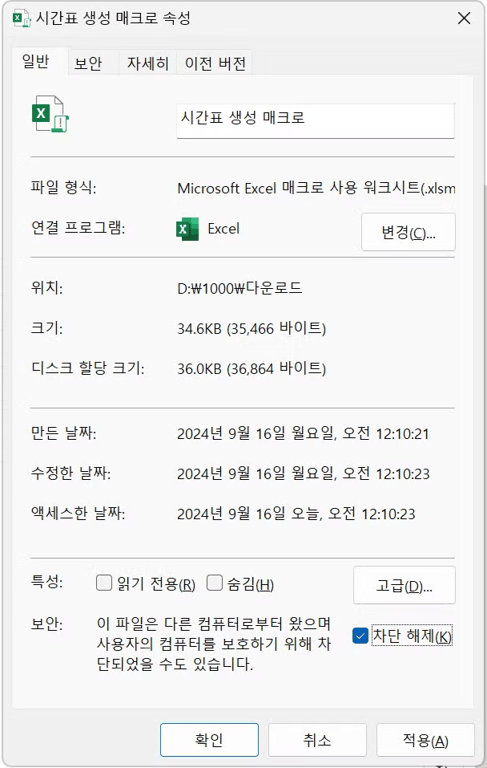
  1. 다운로드한 파일을 우클릭한 후 속성을 엽니다.
  1. 속성 하단의 보안 - 차단 해제(K)에 체크표시한 후 적용(A)합니다.
    1. notion image
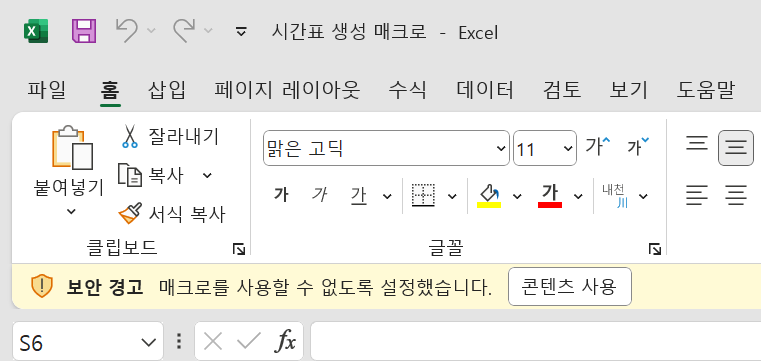
  1. 시간표 생성 매크로를 실행한 후 안내에 따라 매크로 사용을 허용합니다(안내의 형태는 사용하는 프로그램의 버전에 따라 다를 수 있습니다).
    1. notion image
  1. 엑셀에 적힌 안내에 따라 학기 시간표를 생성합니다.
  1. 생성한 시간표를 모두 선택하여 복사한 후 아래 데이터베이스에 붙여넣기합니다.
    1. *주의 : 커서가 깜빡이는 상태에서 붙여넣으면 정상적으로 붙여넣어지지 않습니다. 꼭 아래 순서대로 붙여넣어주세요.
    2. 시간표 드래그한 후 Ctrl+C
    3. ‘내용’ 속성의 첫번째 셀을 클릭 → ESC를 눌러 커서 비활성화시키기
    4. Ctrl+V

page icon
진도표(기본ver)

Table view
과목
날짜
요일
교시
대상 학급
수업할 내용
page icon
진도표와 커리큘럼을 링크해서 사용하는 방식

진도표(커리큘럼을 링크해서 관리하는 형식)
Table view
과목
날짜
요일
교시
대상 학급
수업할 내용
커리큘럼 링크
커리큘럼
Table view
주제
과목
관련 파일
관련 URL
과제 링크